Word ワード ではがき作成 めぐりん プリントアイランド
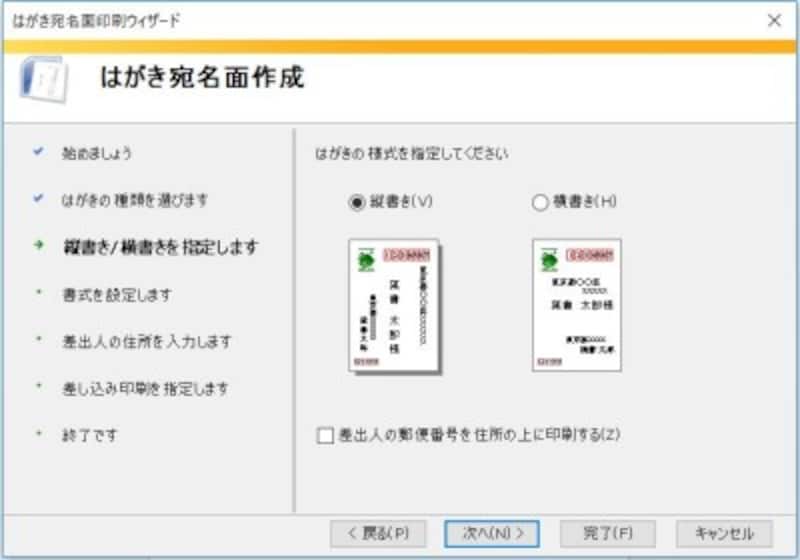
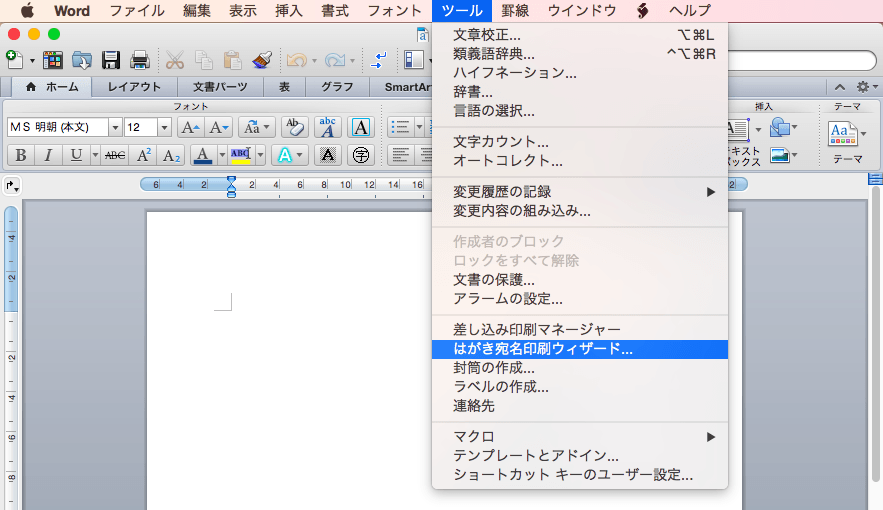
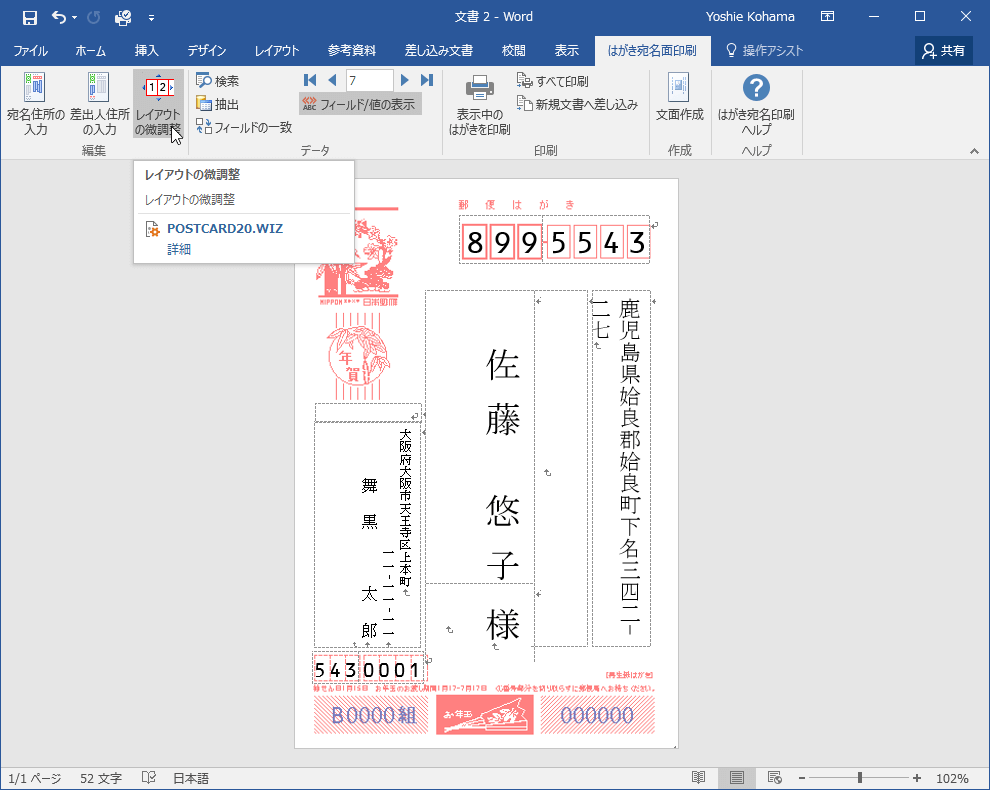
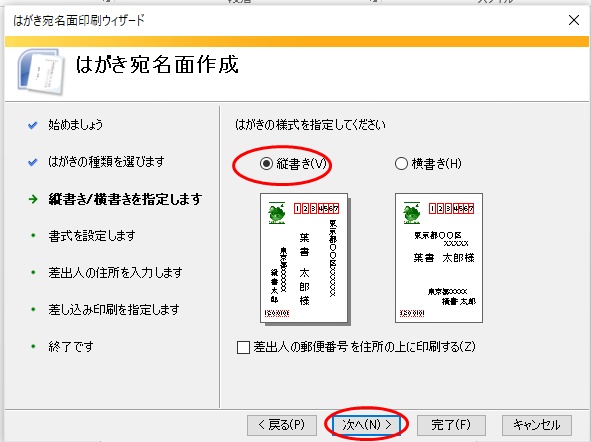
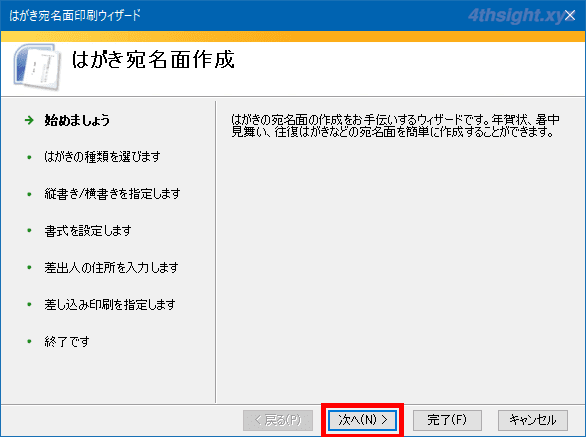
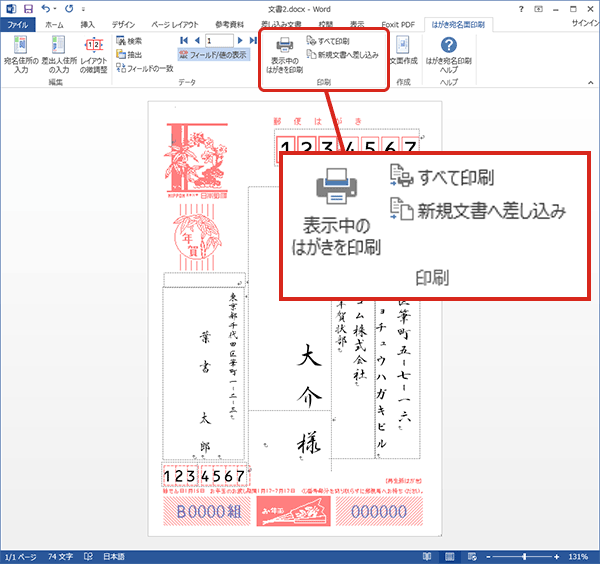
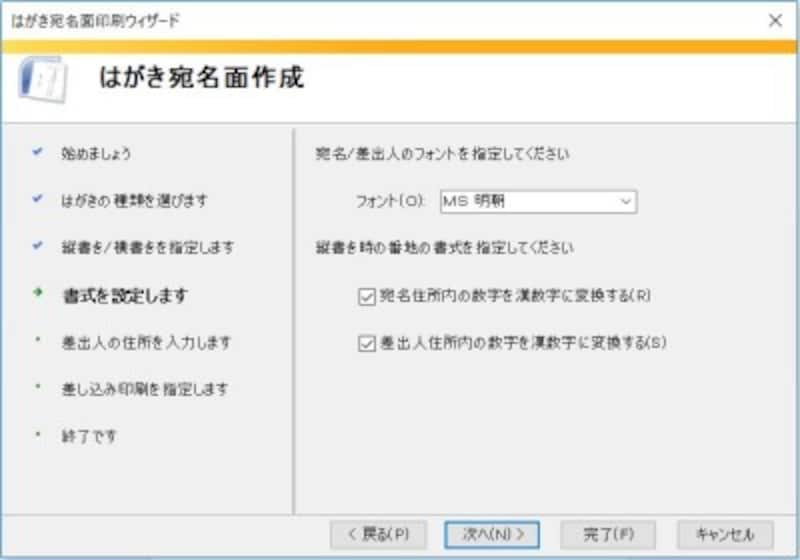
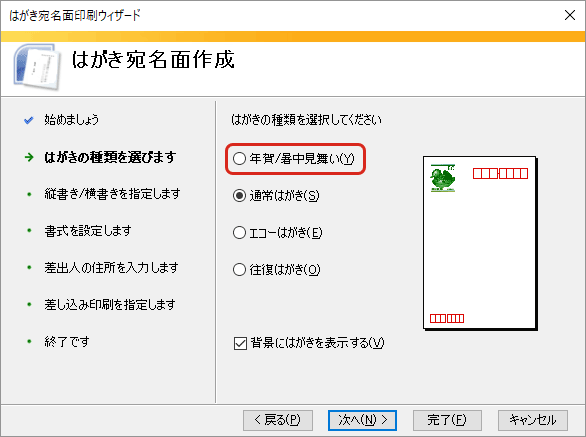
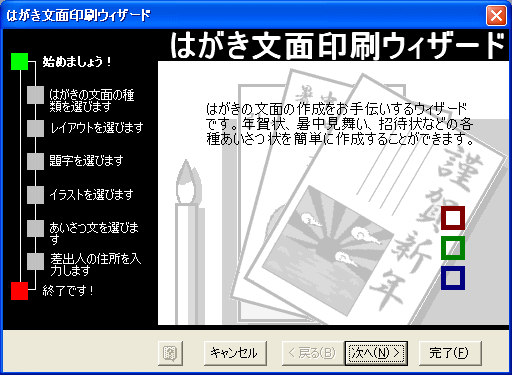
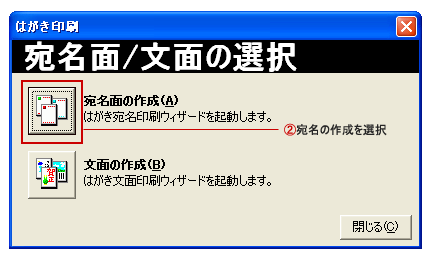
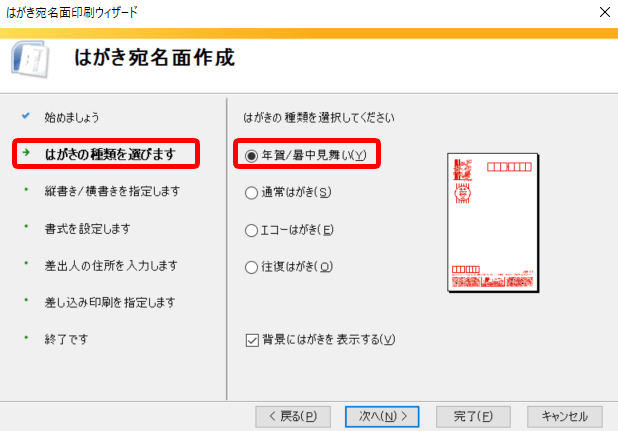
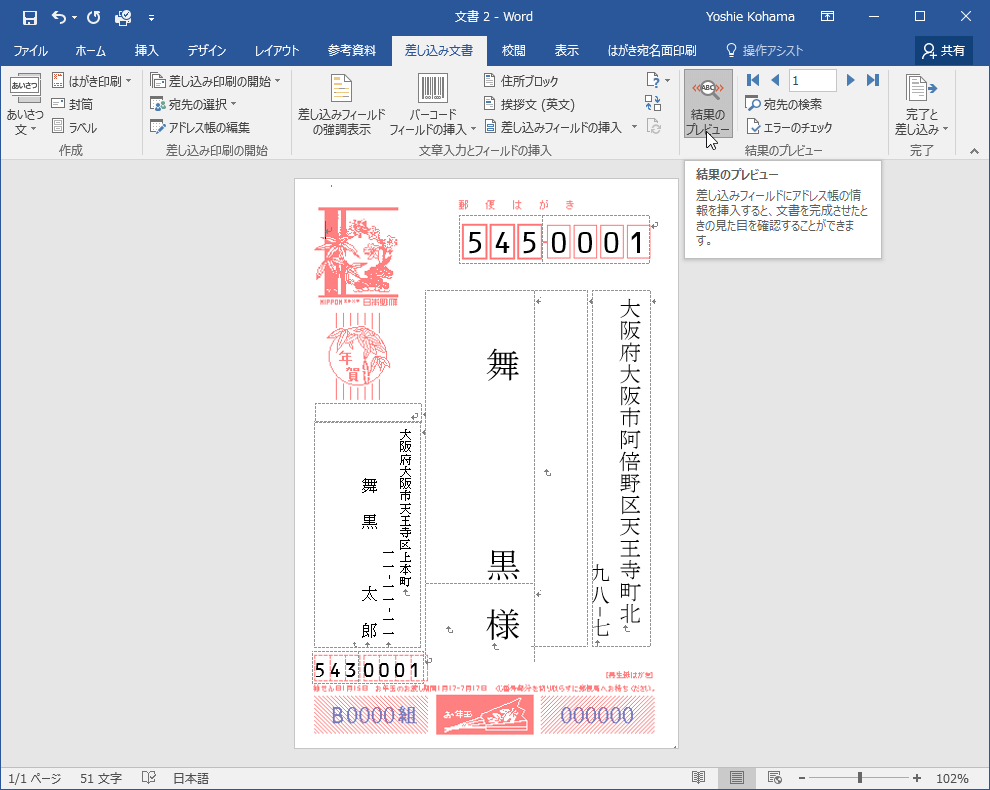
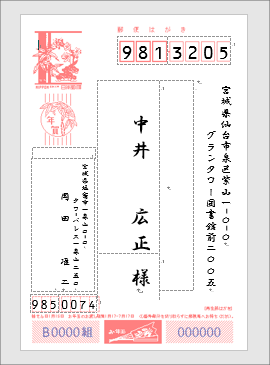
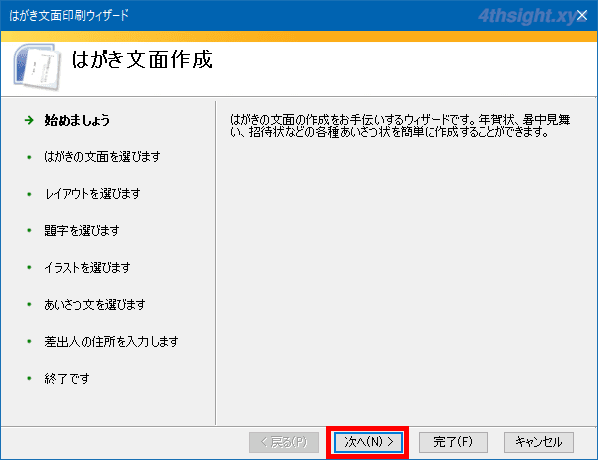
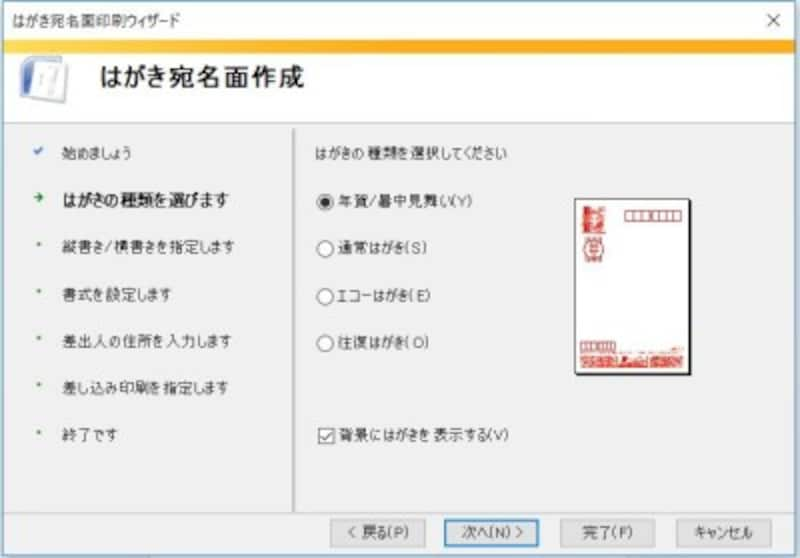
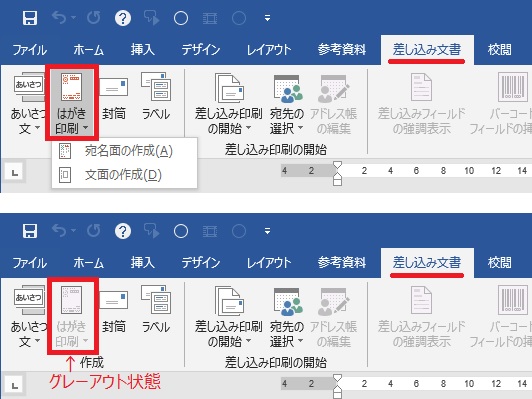
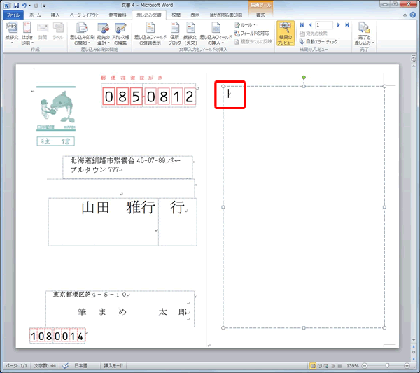
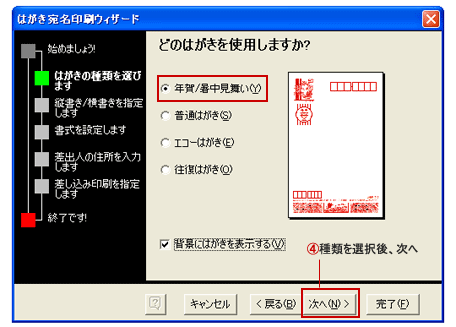
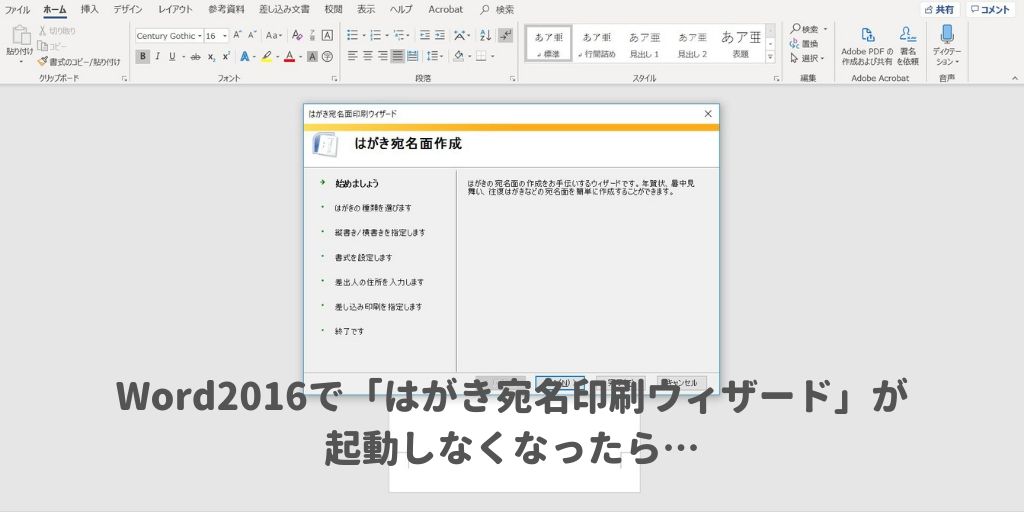
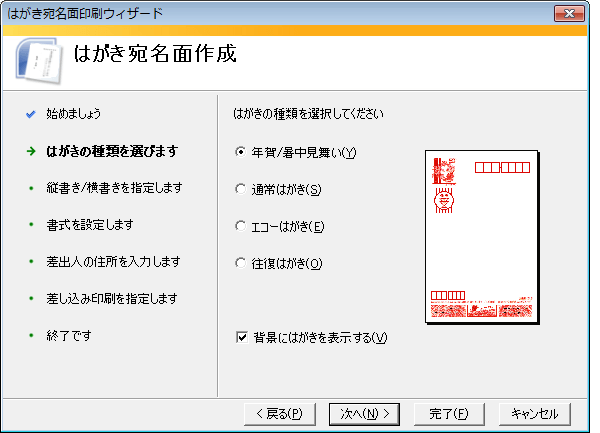
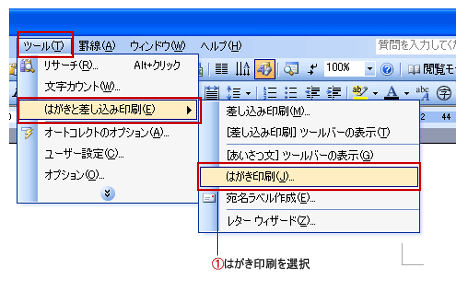
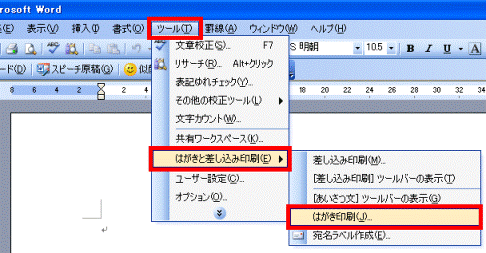
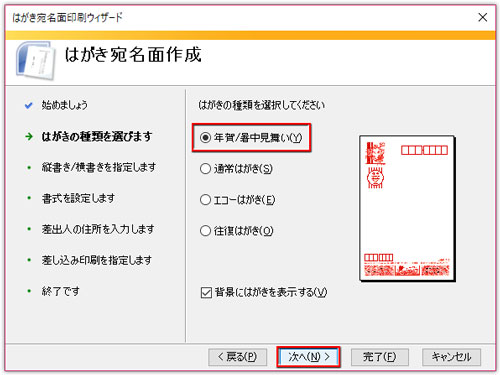
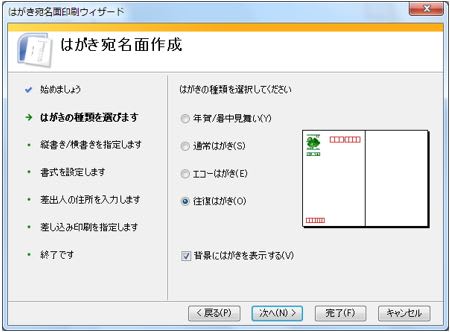
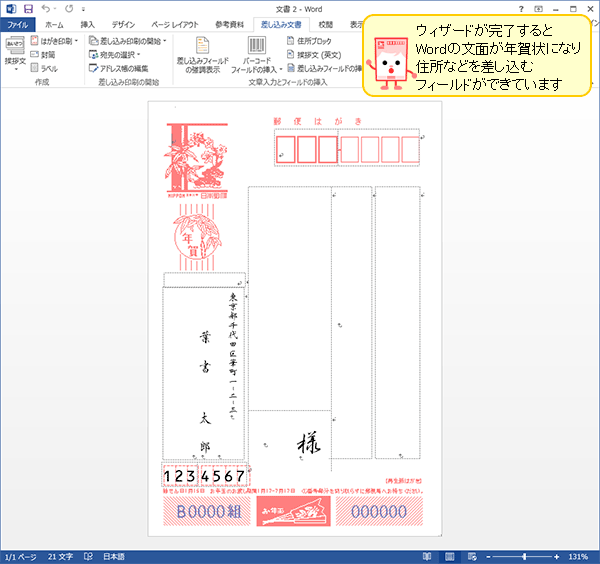
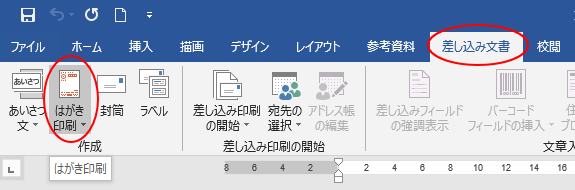
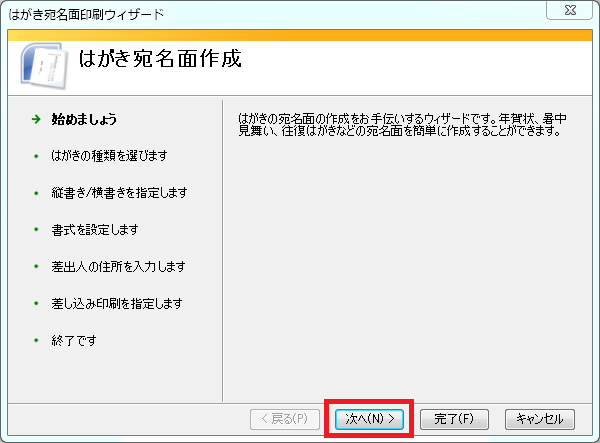
Word(ワード)で年賀状や挨拶状など、はがきを印刷する方法です。 「はがき宛名印刷ウィザード」を使えば簡単に設定することができます。 はがき印刷ウィザードの使い方 ツールのはがきと差込み印刷→はがき印刷を選択。 宛名面の作成を選択 はがき印刷宛名ウィザードの次へをはがき宛名印刷を行う方法については、下記の q&a をご覧ください。 0616 はがき宛名印刷を行うには wd02 はがき文面印刷ウィザードの使用方法と q&a 4159 wd02 はがき宛名印刷ウィザードで完了押下後に作業が止まる
ワードではがき作成方法
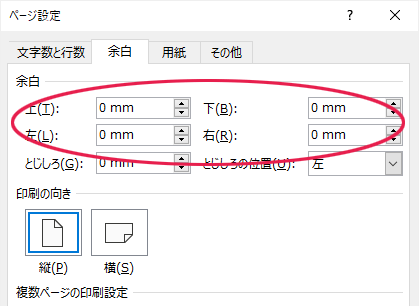
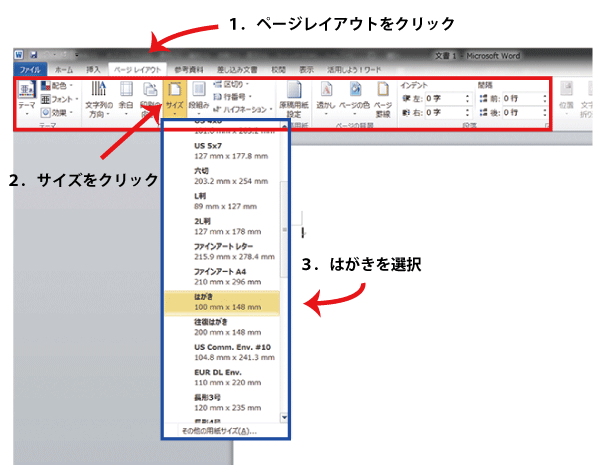
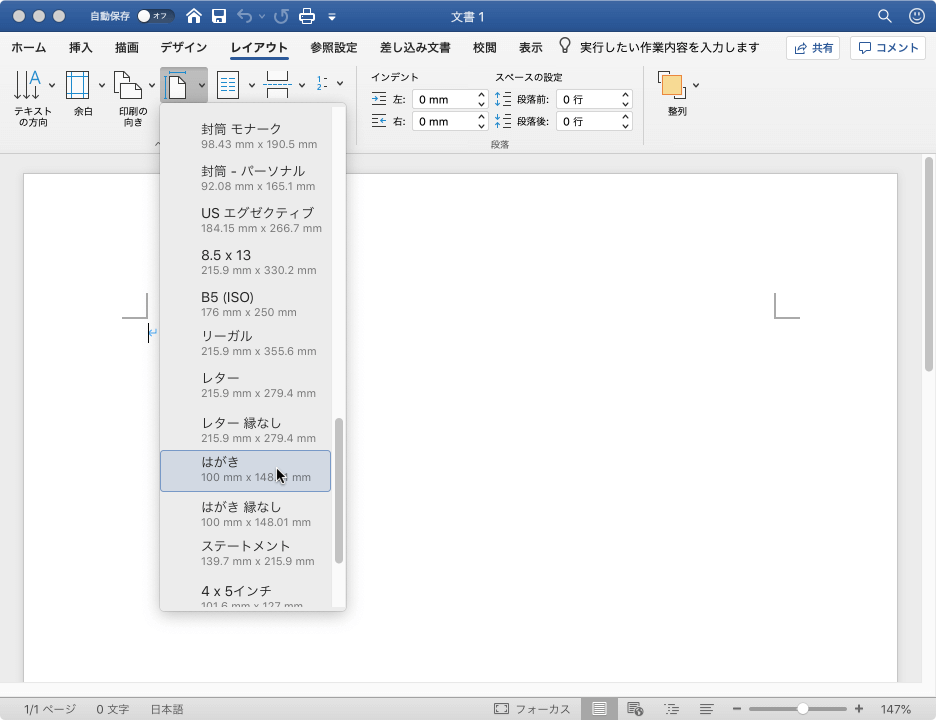
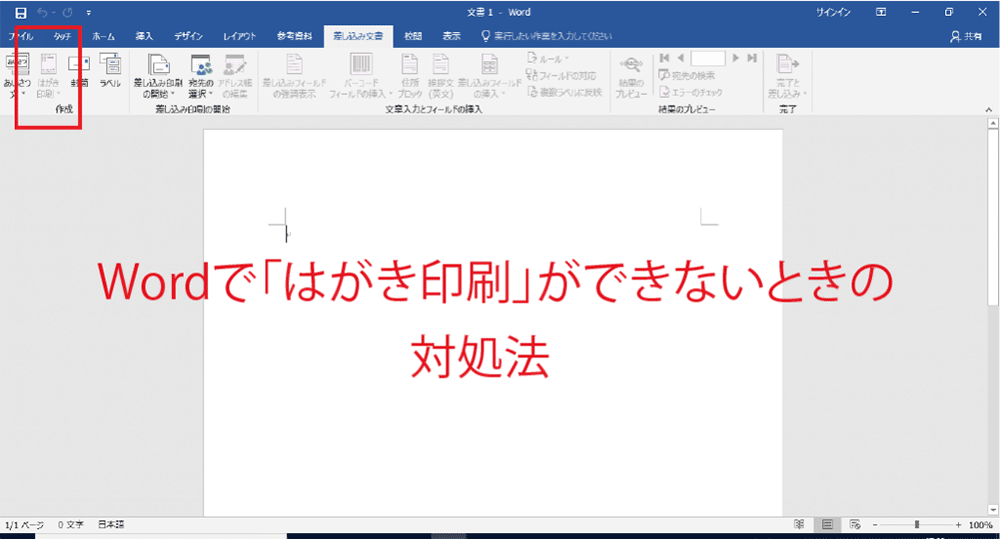
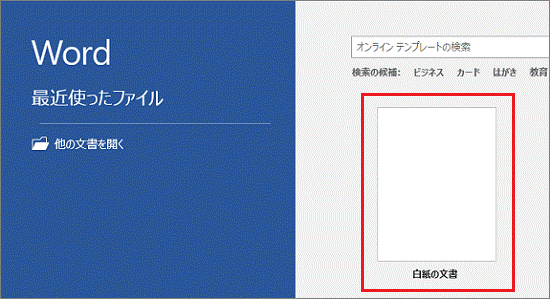
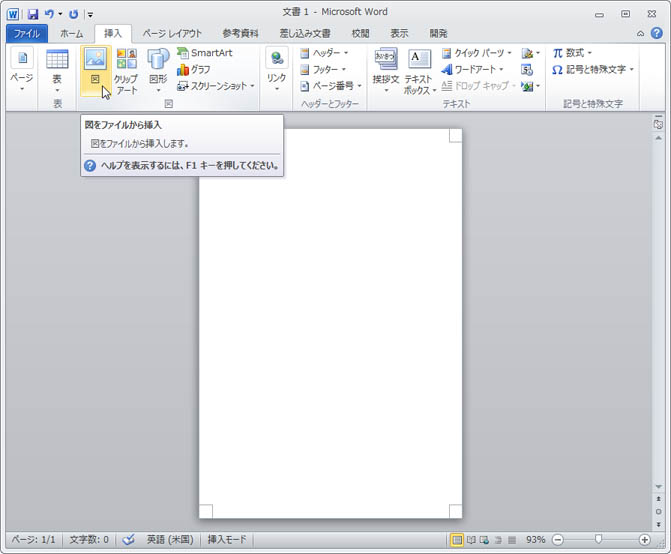
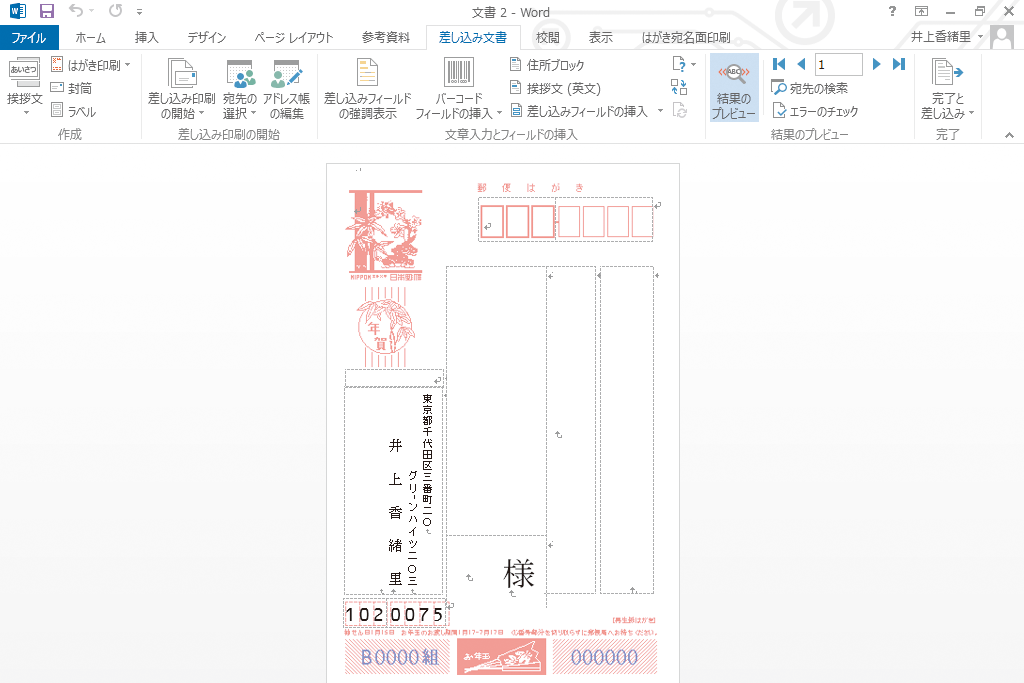
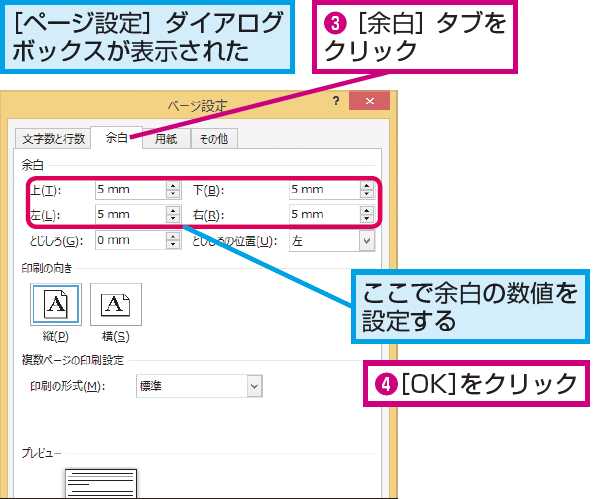
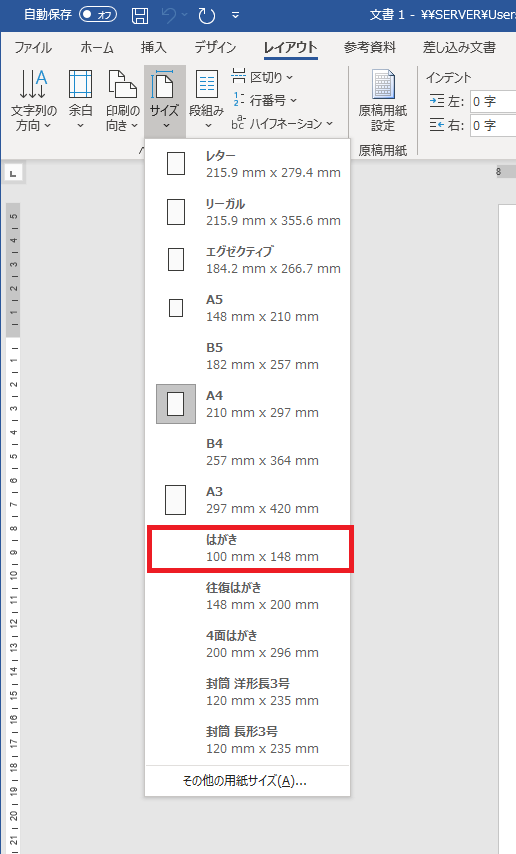
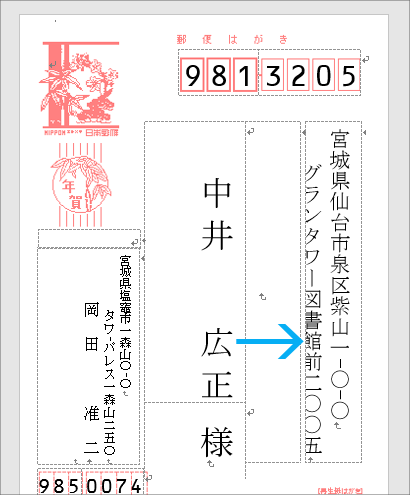
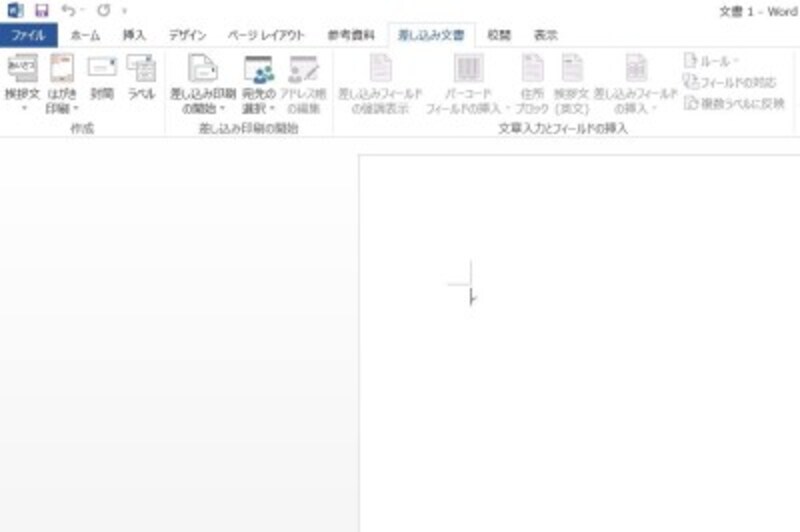
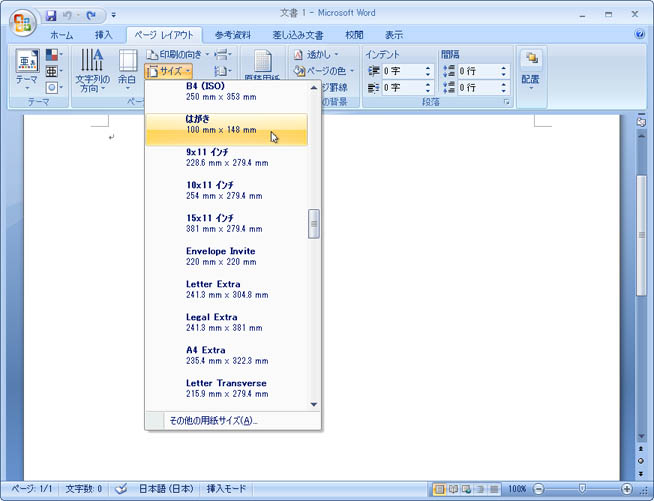
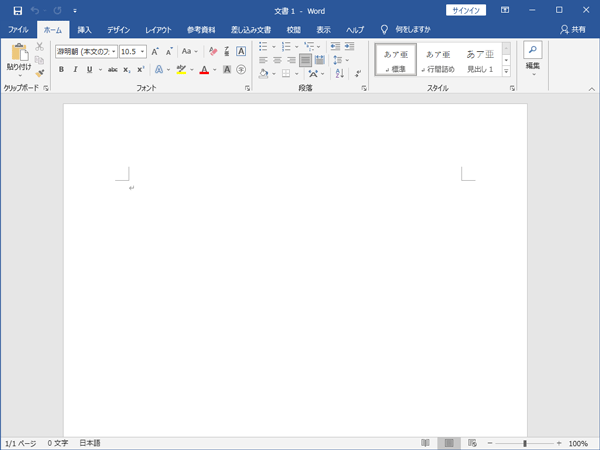
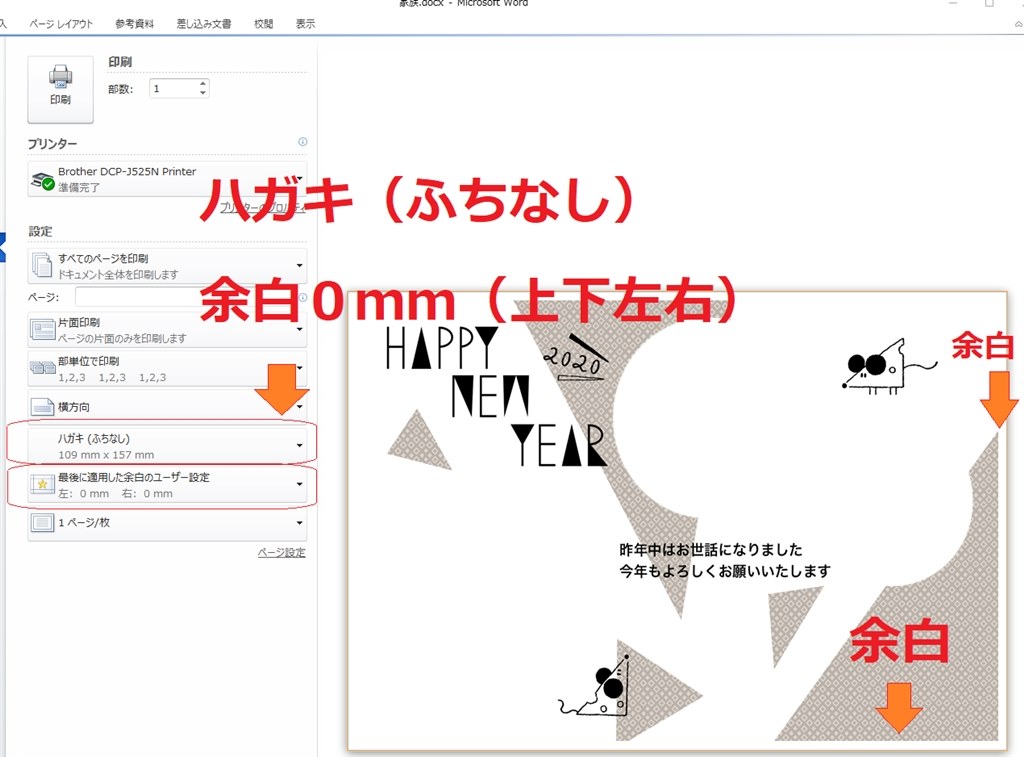
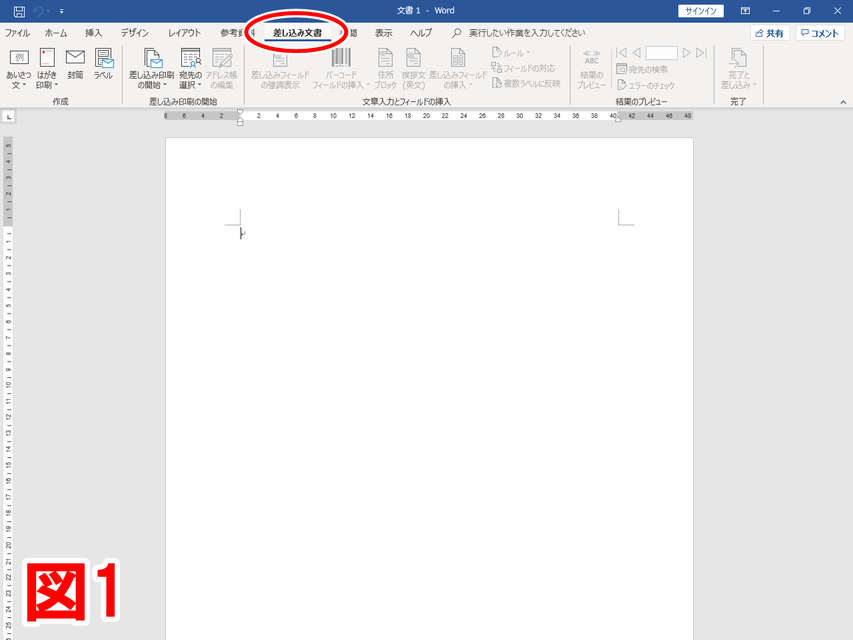
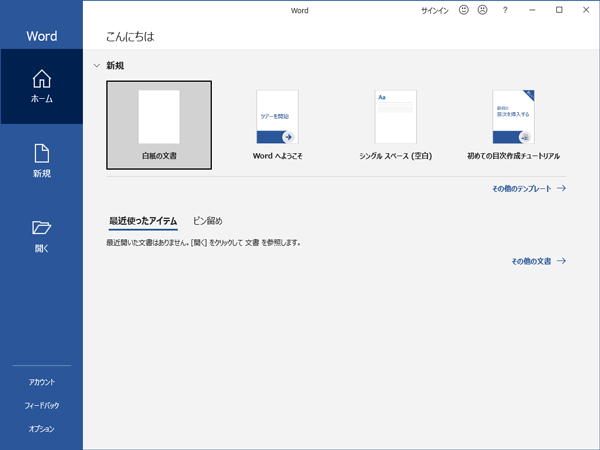
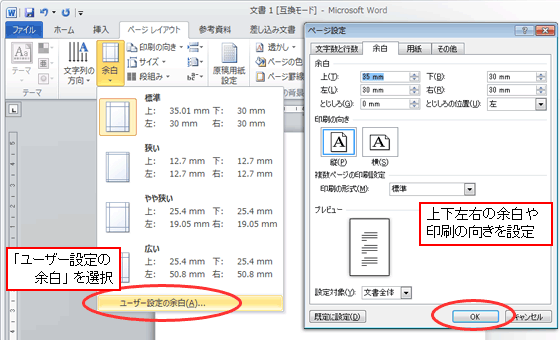
ワードではがき作成方法- 手順1 ワードで宛名印刷の準備をする まずはWordで年賀状のテンプレートを作成します。 リボンの 差し込み文書タブ→ 作成グループ→ はがき印刷をクリックし、表示されるメニューから 宛名面の作成をクリックします。Word(ワード)で作るはがき作成方法1 Word(ワード)を起動、新規作成 「ファイル」メニューから「ページ設定」を選ぶ ページ設定画面を開く 「余白」タブで「余白」設定を上下左右を「0mm」にして「OK」を押す エラー画面が出たら、「無視」を押す
wordではがき作成 通常はがき 年賀状 スケルトンハウス きまぐれcafe
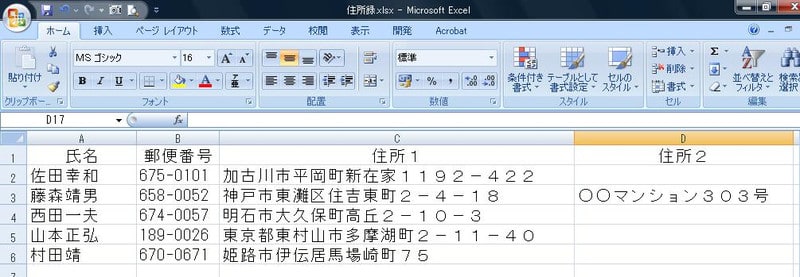
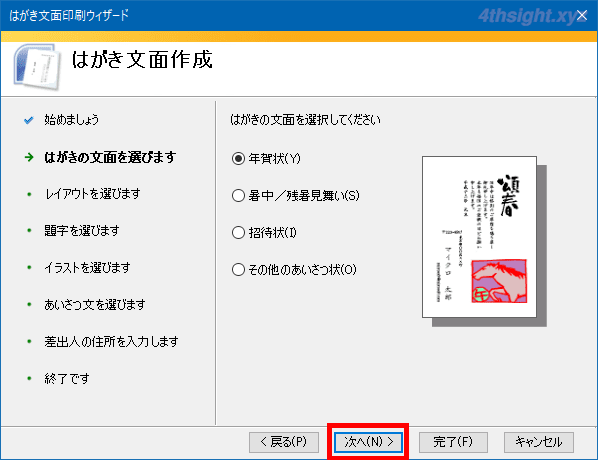
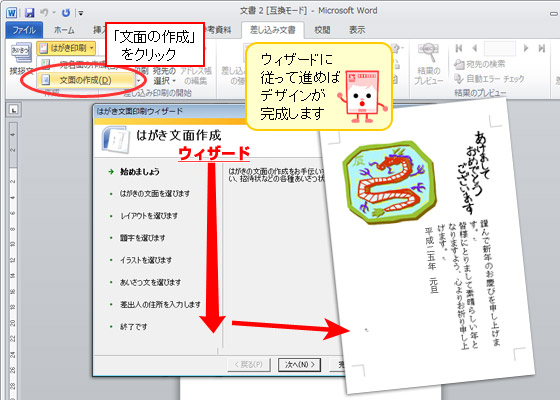
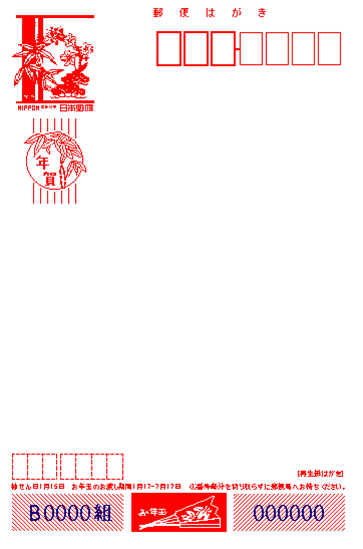
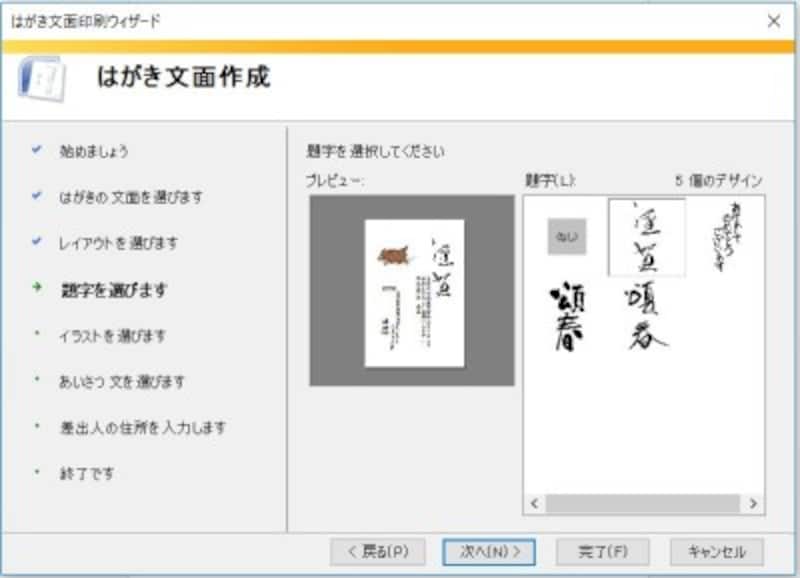
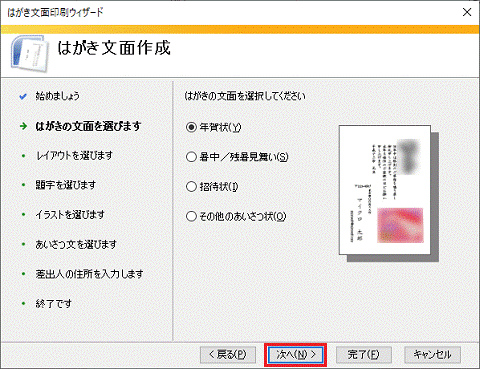
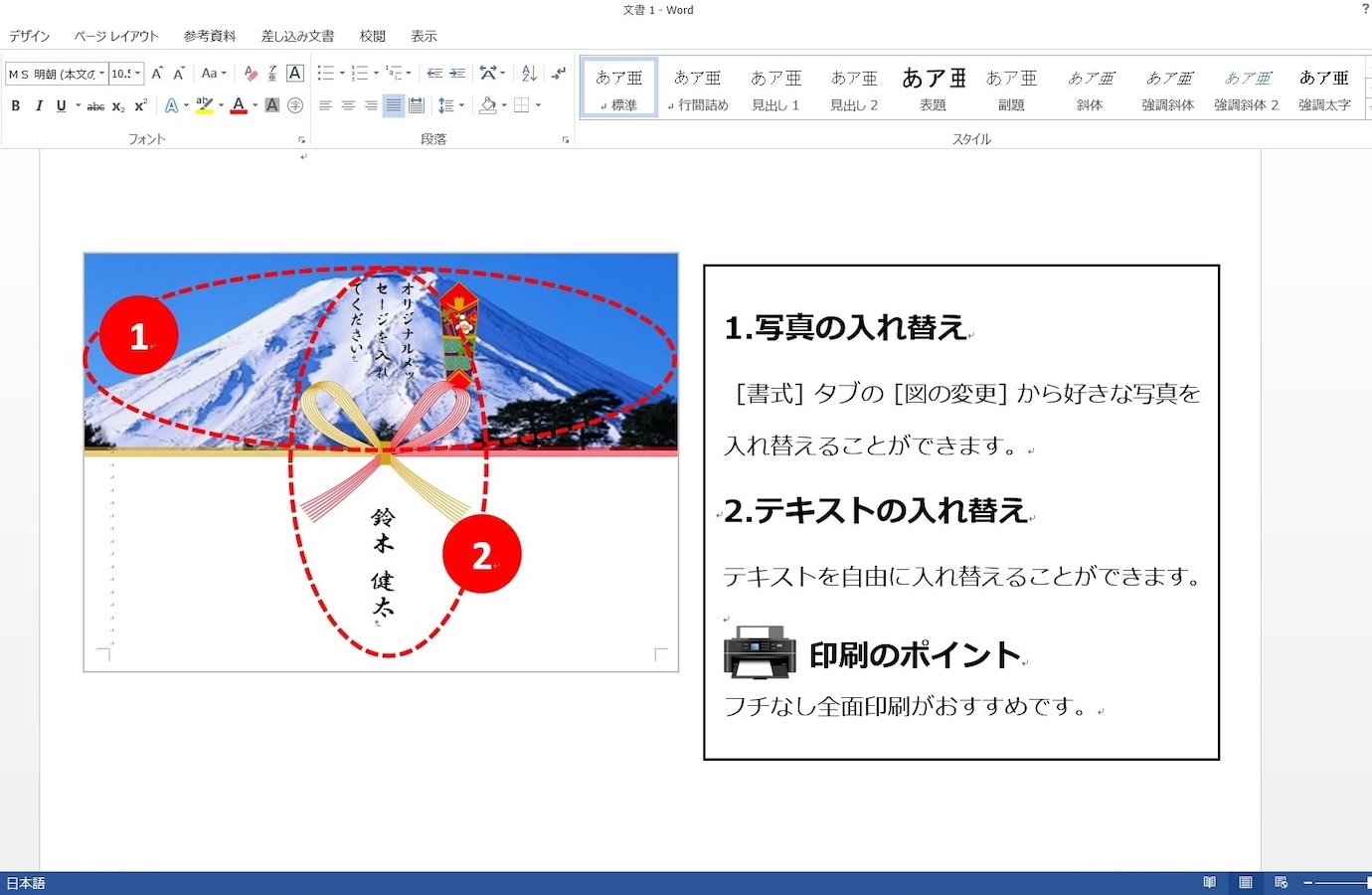
はがき文面の作成の操作手順 topへ ここではWord10の文面作成ウィザードを利用して、簡単に年賀状などの文面を作成する方法を書いています。 図や文面など好みに応じて配置したいなどオリジナルな感じで作成する方法は Word07:年賀状の作成方法 をご覧はがき印刷 ハガキを作成することができるボタンです。クリックすると宛名か文面の二つを選択することができます。 宛名面の作成 宛名面を作成することができる機能です。Excelを併用することで、さらに便利な機能が使えます。 文面の作成 はじめに 今回は Microsoft Office PowerPoint (マイクロソフト オフィス パワーポイント )で作成する年賀状についてご紹介します。 Microsoft Office は 表計算の Excel ( エクセル )、ワープロソフトの Word ( ワード )などいくつかのソフトがセットになったもので、パソコンに標準で入っていること
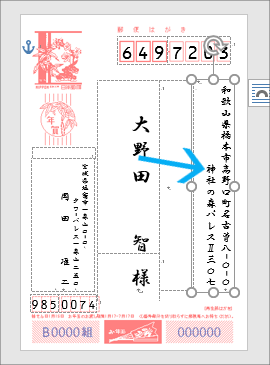
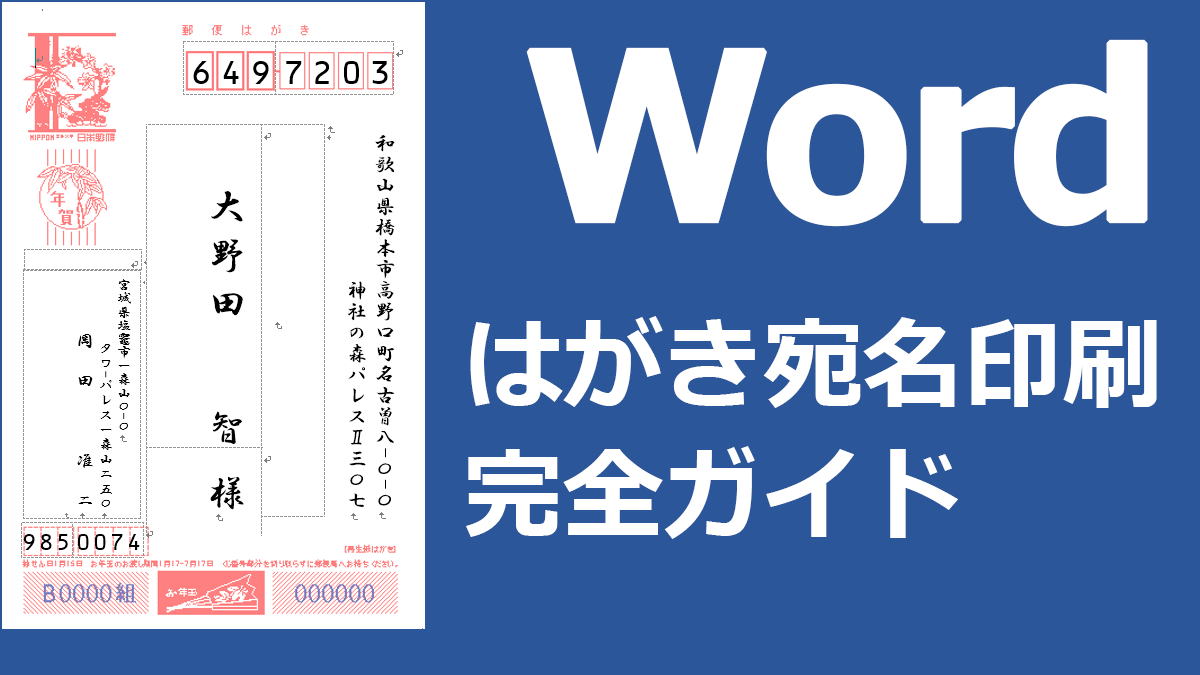
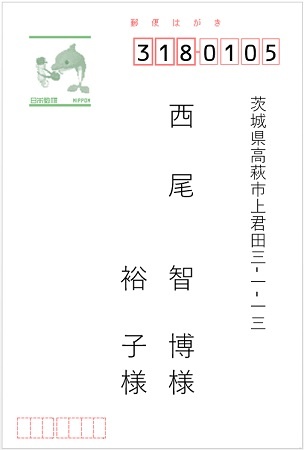
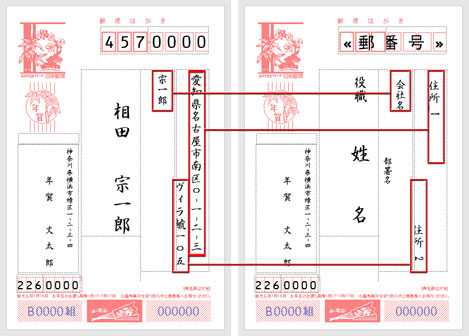
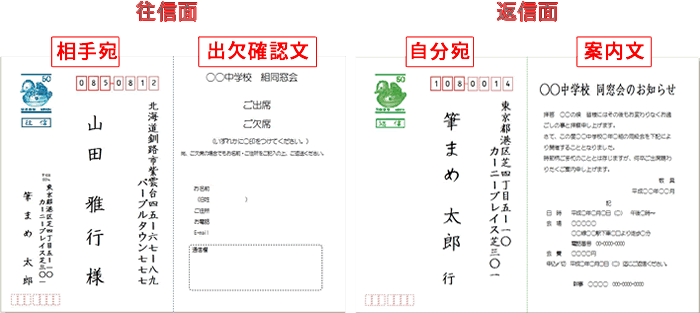
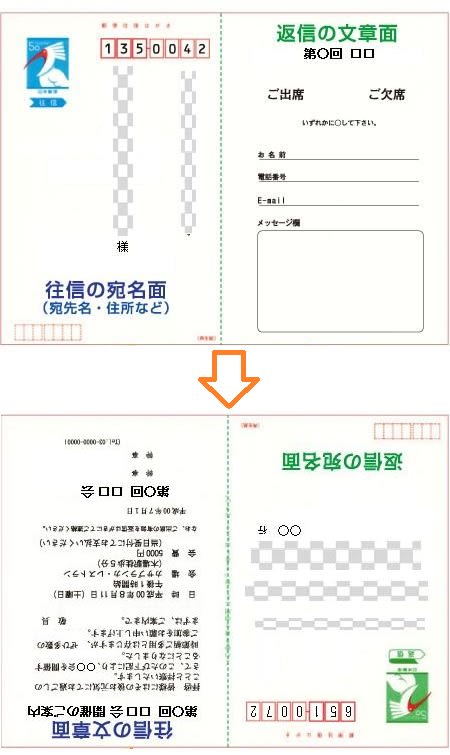
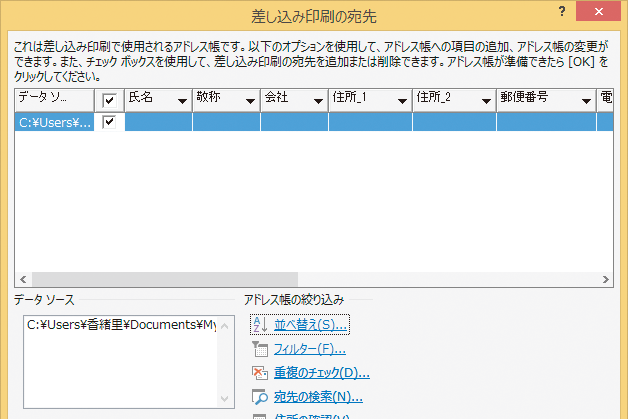
往復はがきの宛名印刷。年賀状作成ソフトがないと印刷できないと思っていませんか? 高齢者のためのワード教室 「宛名に差し込む住所録を指定してください」画面で、Excelで作成しワードで作成した縦書きタイプです。 お礼状のテンプレート(基本書式)02(ワード Word) と同趣旨ですが、本テンプレートでは、特に、何かをしてもらったことに対するお礼文として汎用的に使用できる文章表現にしています。ワードで作る喪中はがき 裏面の作成は全て無料でここまでできる! 更新日: 21年8月12日 喪中はがきは文字とちょっとしたイラストだけなので、意外と簡単にWordでも作れてしまいます。
ワードではがき作成方法のギャラリー
各画像をクリックすると、ダウンロードまたは拡大表示できます
 |  | |
 |  |  |
 |  |  |
「ワードではがき作成方法」の画像ギャラリー、詳細は各画像をクリックしてください。
 |  |  |
 |  |  |
 |  |  |
「ワードではがき作成方法」の画像ギャラリー、詳細は各画像をクリックしてください。
 |  |  |
 |  | |
 |  |  |
「ワードではがき作成方法」の画像ギャラリー、詳細は各画像をクリックしてください。
 |  |  |
 |  |  |
 |  |  |
「ワードではがき作成方法」の画像ギャラリー、詳細は各画像をクリックしてください。
 |  |  |
 |  |  |
 |  |  |
「ワードではがき作成方法」の画像ギャラリー、詳細は各画像をクリックしてください。
 | |  |
 |  | |
 |  |  |
「ワードではがき作成方法」の画像ギャラリー、詳細は各画像をクリックしてください。
 |  |  |
 |  |  |
 |  | |
「ワードではがき作成方法」の画像ギャラリー、詳細は各画像をクリックしてください。
 |  |  |
 |  |  |
 |  |  |
「ワードではがき作成方法」の画像ギャラリー、詳細は各画像をクリックしてください。
 |  |  |
 |  |  |
 |  |  |
「ワードではがき作成方法」の画像ギャラリー、詳細は各画像をクリックしてください。
 |  |  |
 |  |  |
 |  |  |
「ワードではがき作成方法」の画像ギャラリー、詳細は各画像をクリックしてください。
 |  | |
 |  |  |
 |  |  |
「ワードではがき作成方法」の画像ギャラリー、詳細は各画像をクリックしてください。
 |  | |
 |  |
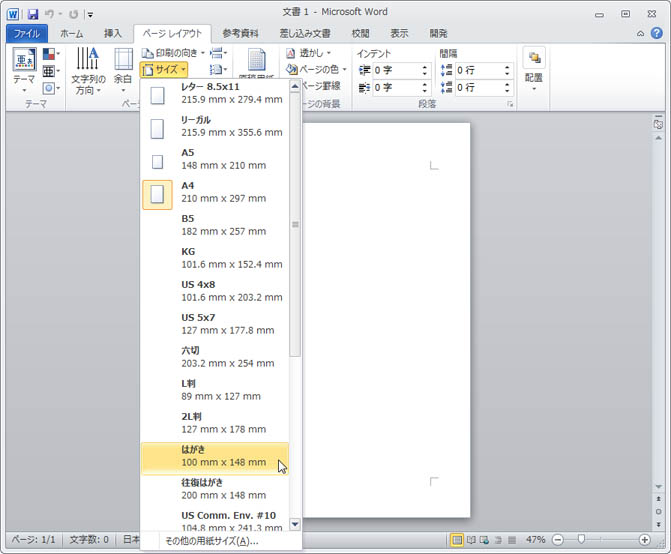
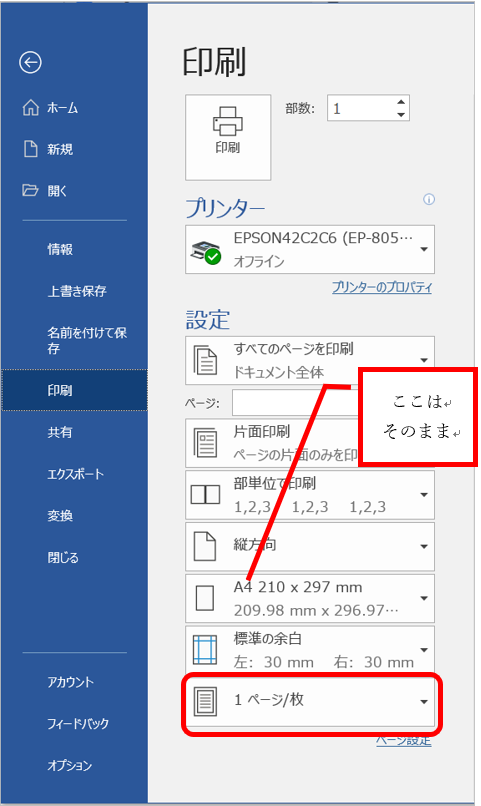
作成した文面をはがきに印刷したい場合は、事前に、プリンターの用紙設定を「はがき」に変更します。 ページの先頭へ 検索のポイント キーワードにお使いのOSを追加すると、検索精度 ワードでの作成手順 喪中・年賀欠礼ハガキをワードで作成する際のポイント8個 テンプレートの文章や表現が必ずしも正しいものとは限らないので確認する 文字・文書はすべてテキストボックスを利用する(直接文書に書かない) テキストボックスは
Incoming Term: ワードではがき作成, ワードではがき作成したい, ワードではがき作成方法, ワードではがき作成の方法,


0 件のコメント:
コメントを投稿